
В одном извлечении могут содержаться тысячи файлов, просмотр которых вручную требует значительных временных затрат. Чтобы помочь специалистам быстрее находить потенциально важные материалы, в последнем обновлении «Мобильного Криминалиста» мы реализовали возможность категоризации изображений с использованием модели искусственного интеллекта.
Новый инструмент автоматически анализирует изображения и классифицирует их по содержимому. На сегодняшний день в продуктах «МК Эксперт Плюс», «МК Экспертный Центр» и «МК Корпоративный» поддерживается 27 категорий, среди которых экстремизм, документы, валюта, транспорт, карты, текст, автомобили, оружие, чаты и другие объекты.
Начало работы
Для начала необходимо установить дополнение «Категоризация изображений», которое доступно в личном кабинете пользователя на вкладке «Дополнения».
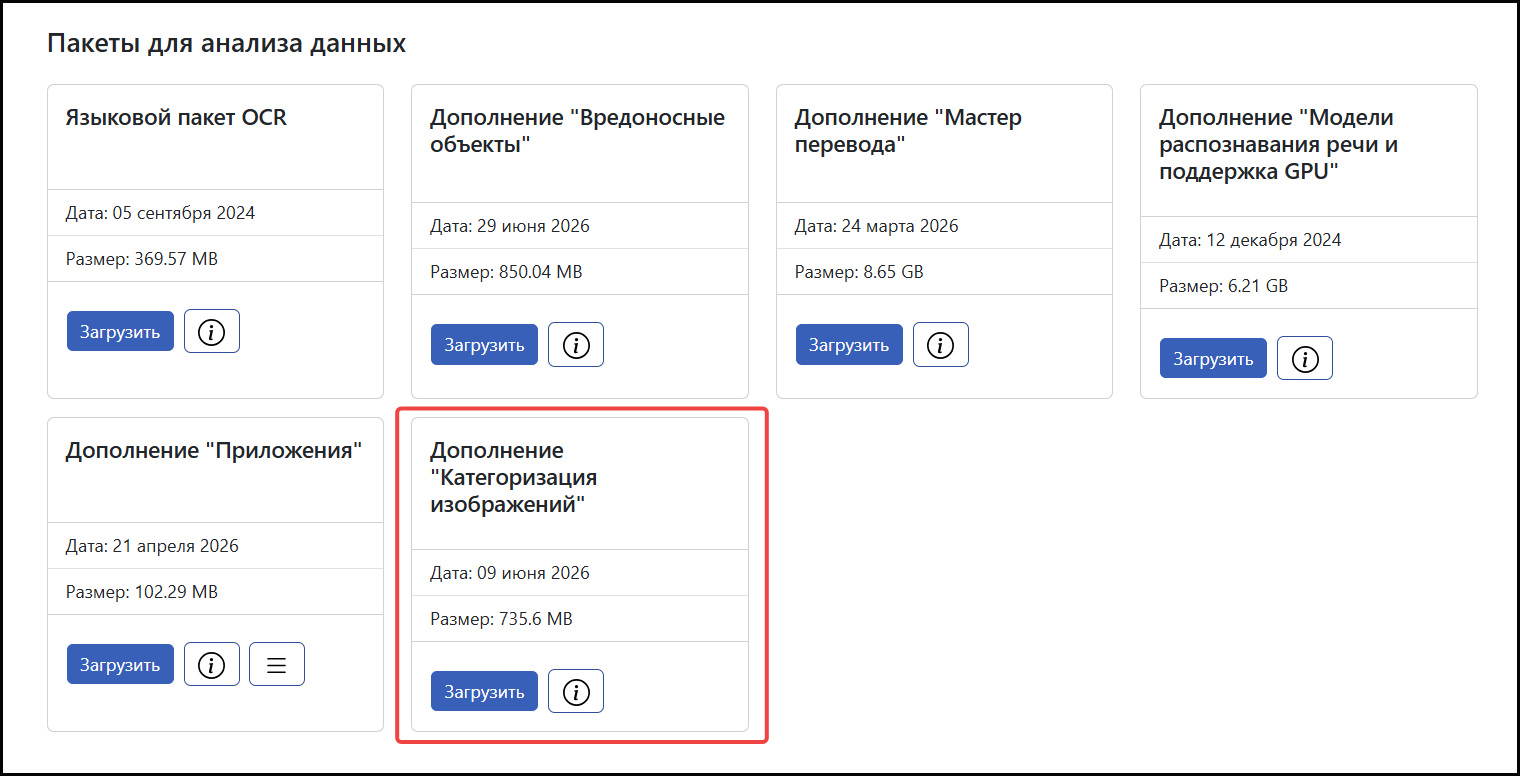
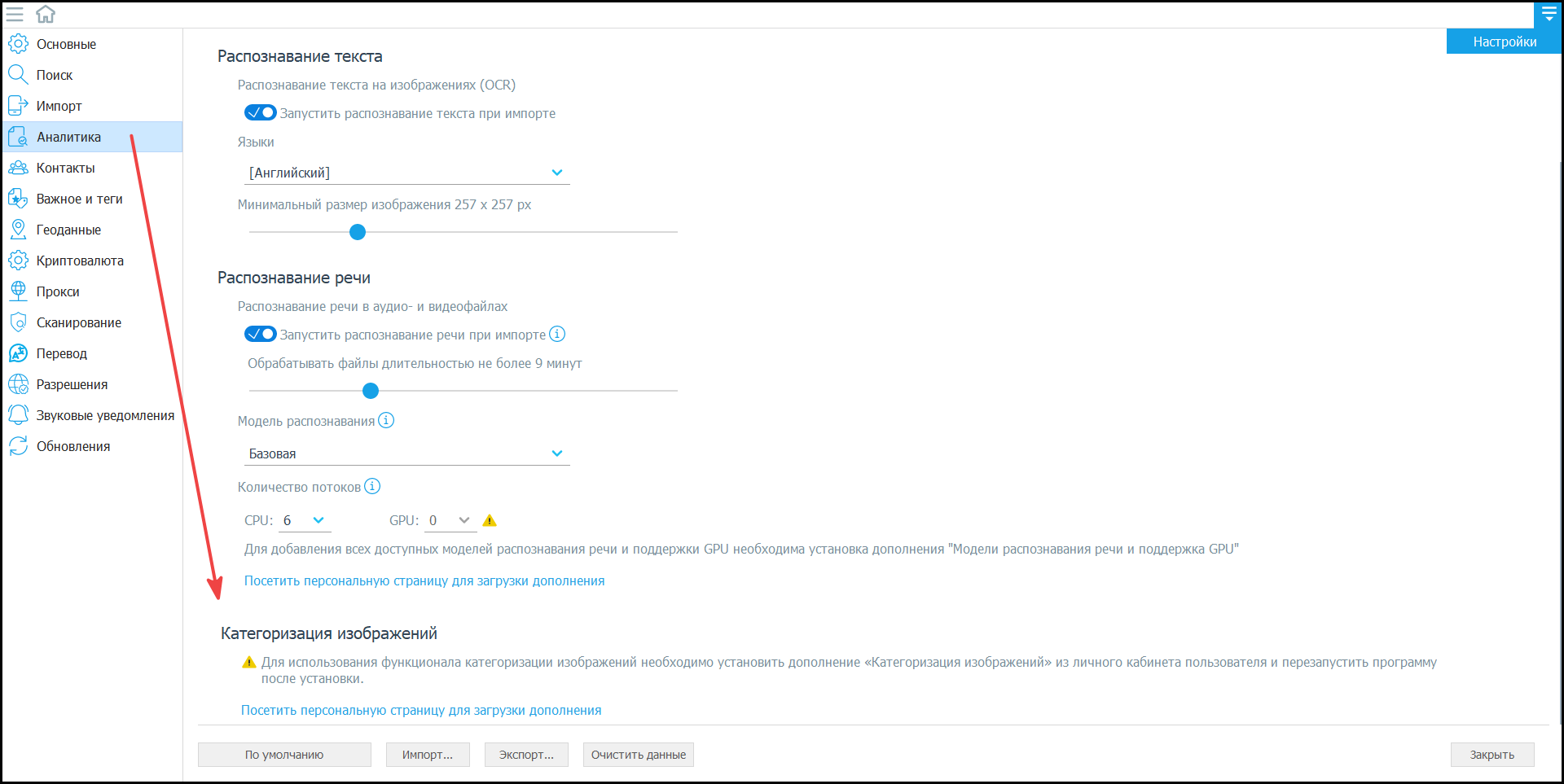
Пока дополнение не установлено, в разделе «Настройки» → «Аналитика» → «Категоризация изображений» отображается уведомление о необходимости загрузить его и перезапустить программу после установки.
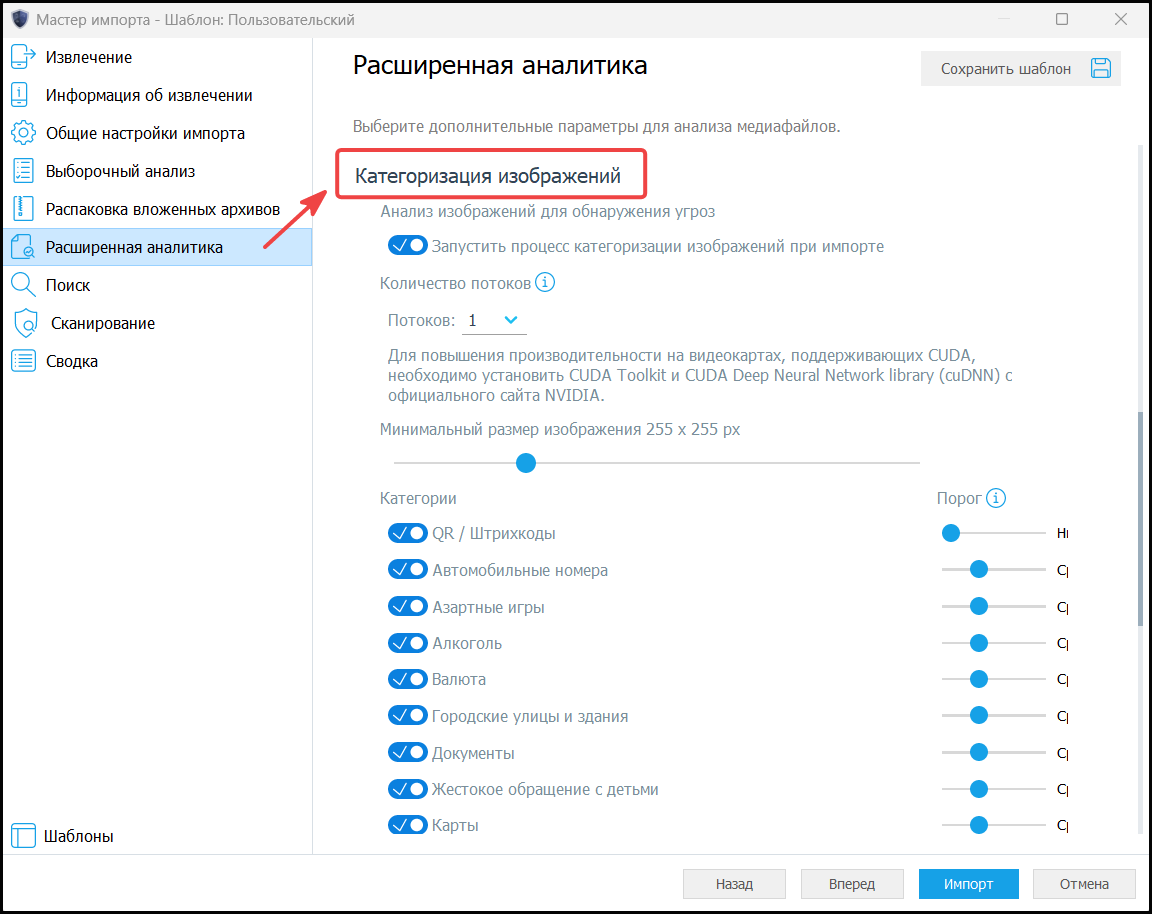
После установки и повторного запуска программы становятся доступны все настройки обработки. Если категоризацию необходимо выполнить при импорте данных, соответствующие параметры можно задать на вкладке «Расширенная аналитика» в «Мастере импорта».
Гибкая настройка
Параметры позволяют включить автоматический запуск анализа при импорте, задать минимальный размер изображений для обработки, настроить количество потоков и выбрать пороги распознавания для каждой категории.
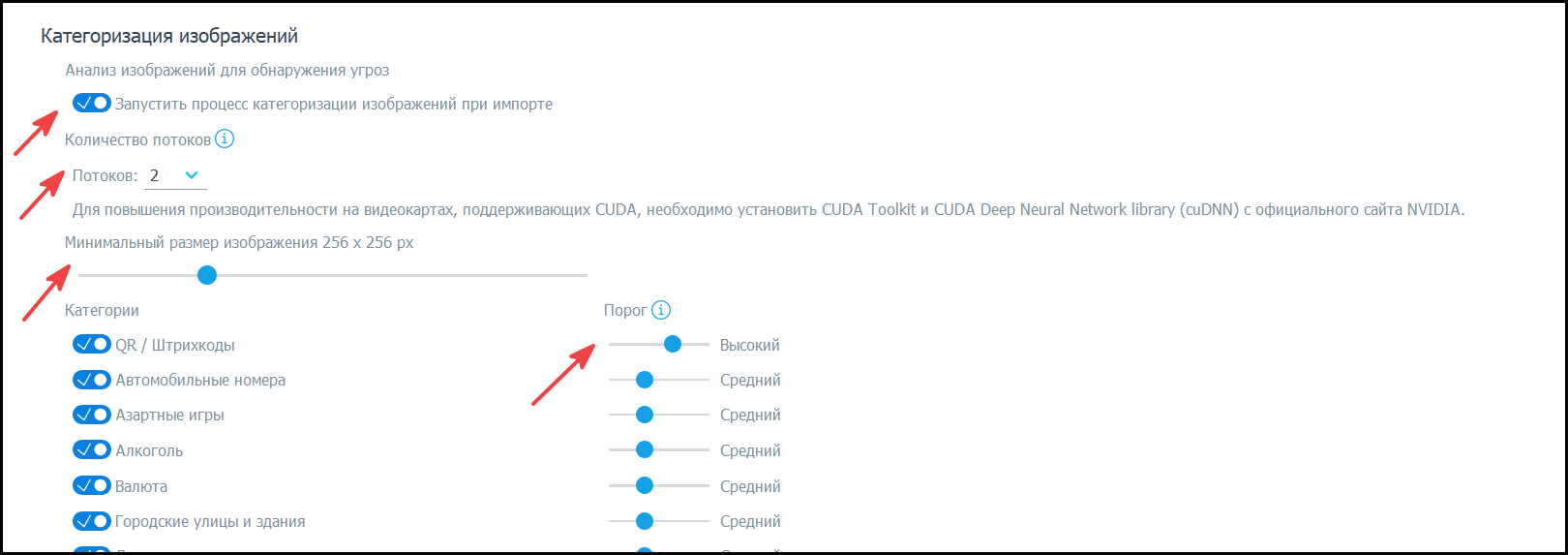
Благодаря поддержке многопоточной обработки вы можете самостоятельно определить количество потоков, которое будет использоваться при анализе. Они автоматически распределяются между CPU и GPU. На устройствах с ограниченным объемом памяти не рекомендуется задавать большое количество потоков, так как это может негативно сказаться на производительности.
Что касается порогов, для каждой категории можно настроить порог распознавания. Чем выше его значение, тем выше вероятность того, что тег будет назначен только изображениям, действительно относящимся к выбранной категории. Высокий порог уменьшает количество ложных срабатываний, но при этом тег будет присвоен меньшему количеству изображений. Средний порог обеспечивает высокий уровень анализа при умеренном количестве ложных срабатываний. Низкий порог, наоборот, позволяет категоризировать большее количество изображений, однако увеличивает вероятность ложных срабатываний.
Как выполняется обработка изображений
Для обработки изображений программа может использовать как центральный (CPU), так и графический процессор (GPU). Выбирать режим работы вручную не требуется. Программа автоматически определяет наиболее подходящий вариант. Если использование графического процессора невозможно, обработка выполняется на CPU. В этом случае анализ займет больше времени, однако функционал останется доступным.
Запуск анализа для уже импортированных данных
Обработку можно выполнить не только во время импорта, но и в процессе исследования. Для этого в секции «Файлы» откройте меню «Категоризация изображений» на верхней панели инструментов и выберите пункт «Запустить сканирование».
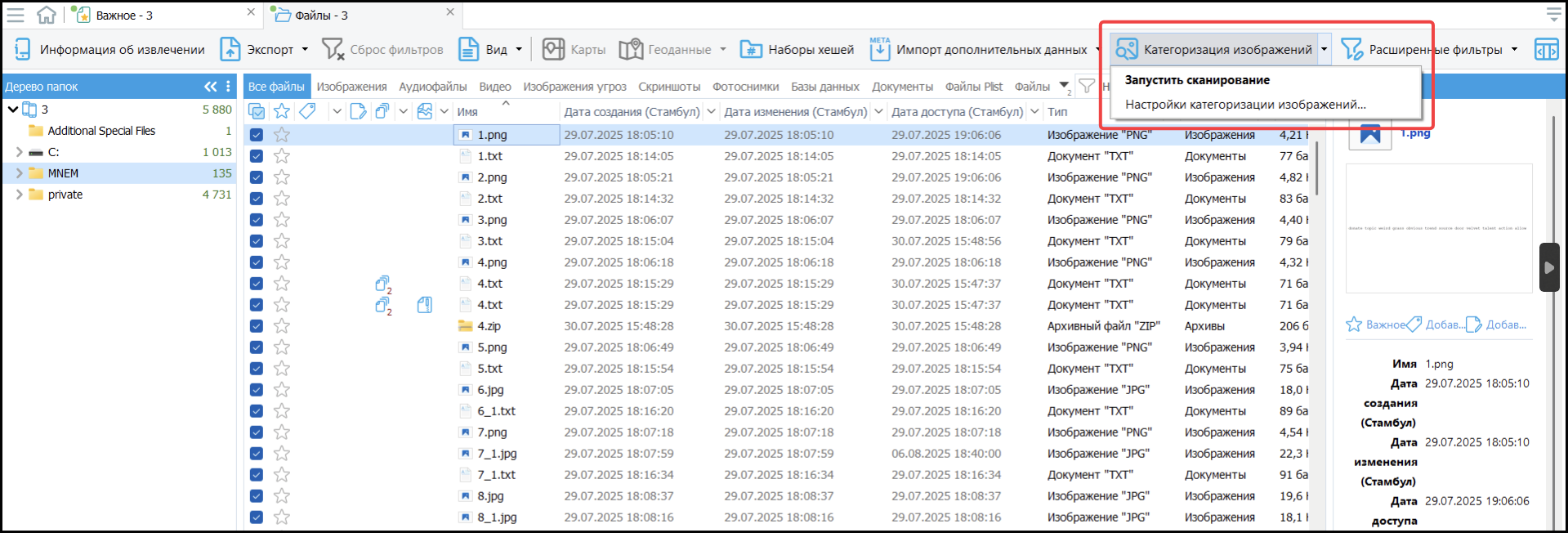
Здесь же находится пункт «Настройки категоризации изображений...», открывающий соответствующий раздел параметров.
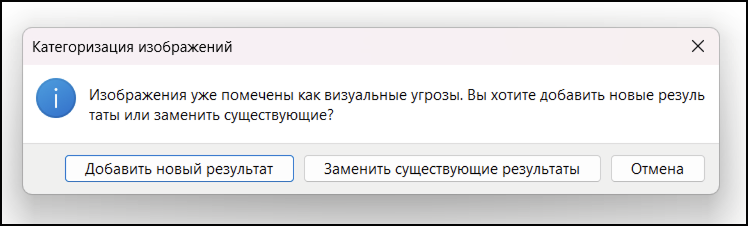
Если изображения уже были обработаны ранее, программа предложит выбрать один из вариантов: добавить новые результаты к существующим или заменить их результатами повторного анализа.
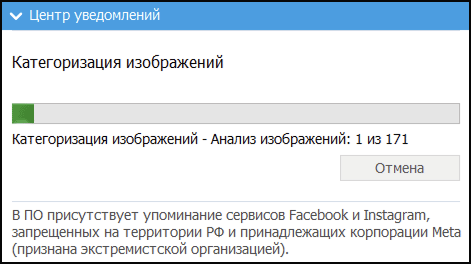
Во время обработки в «Центре уведомлений» отображается ее ход, а при необходимости операцию можно отменить.
Где посмотреть результаты
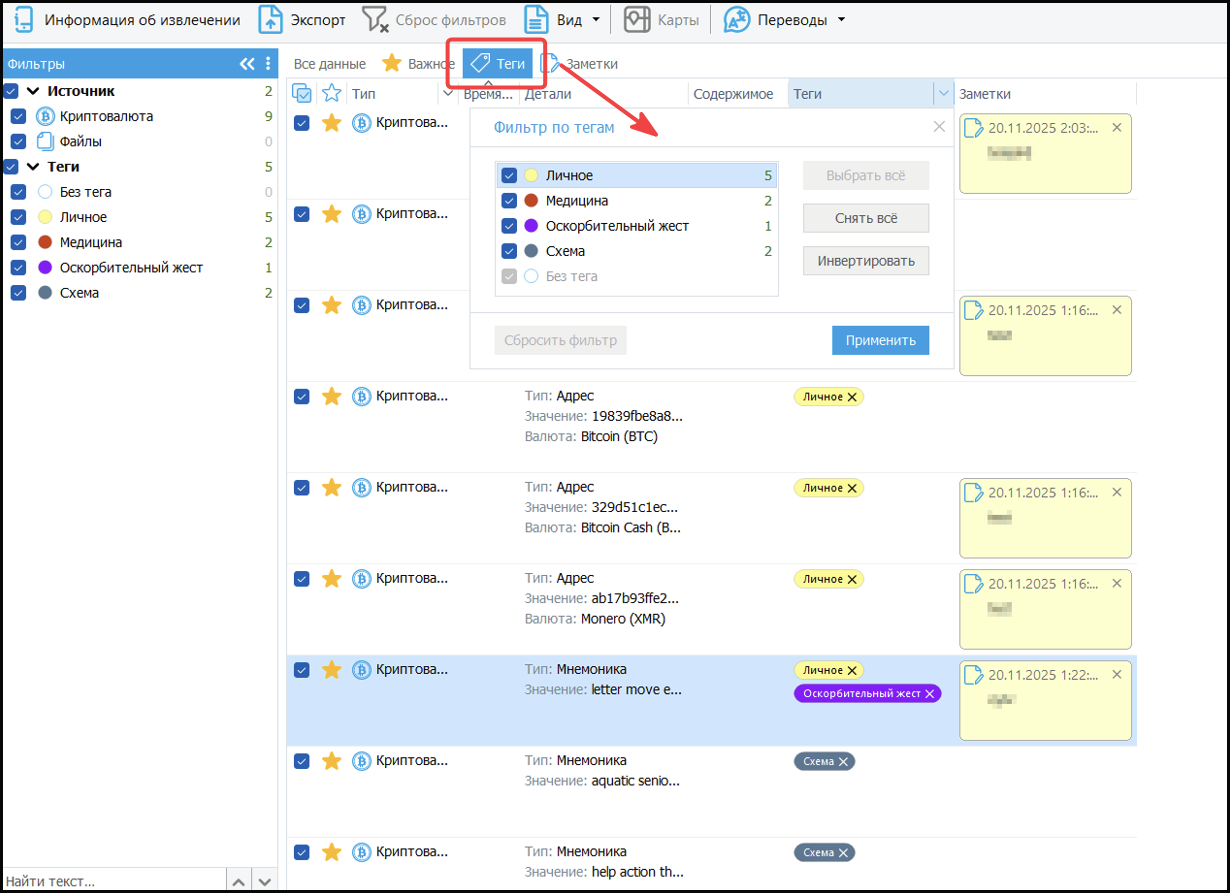
После завершения анализа результаты автоматически появляются в разделе «Важное» на вкладке «Теги».
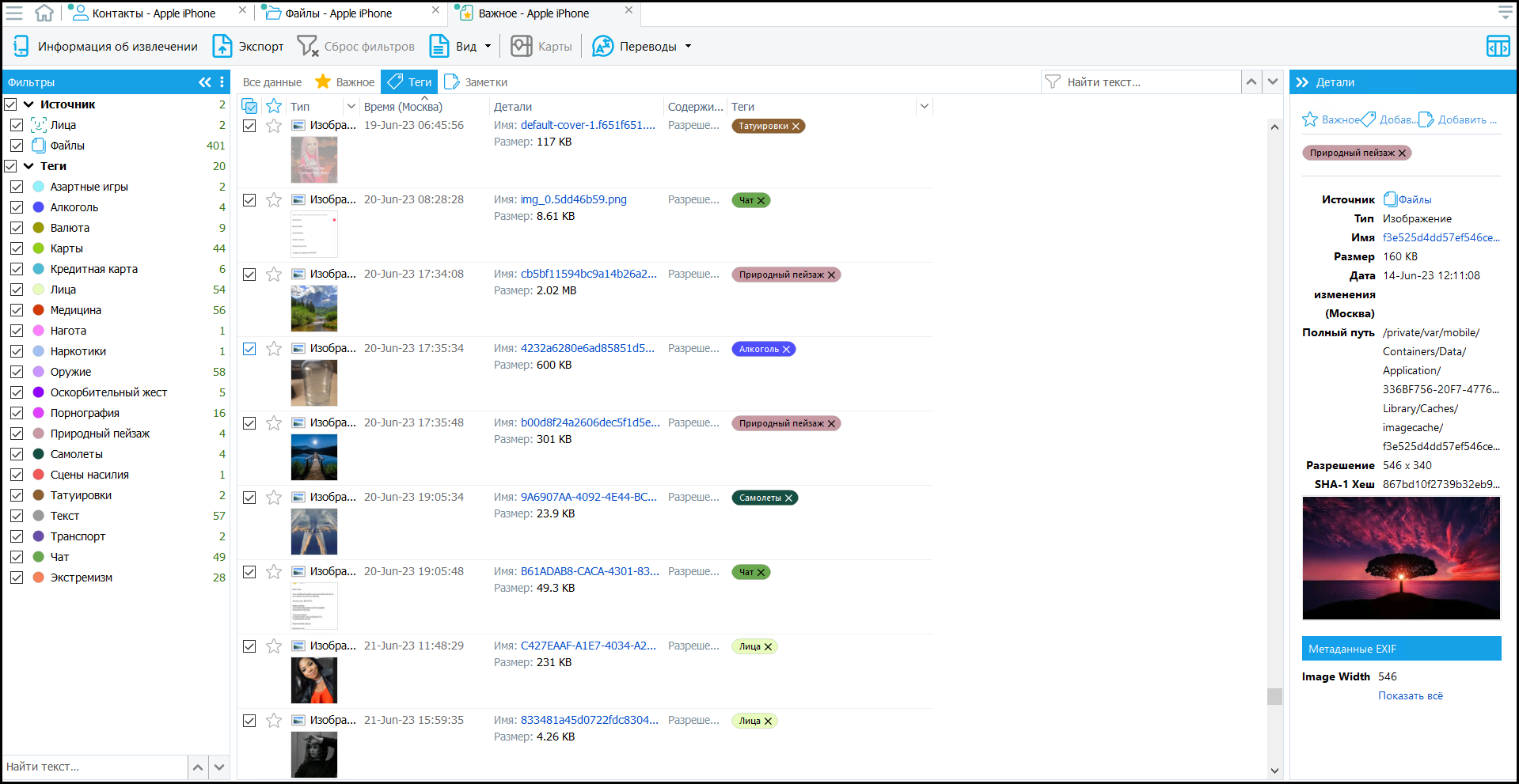
Присвоенные изображениям теги можно использовать для фильтрации найденных материалов.
В результате специалисты получают возможность быстрее находить материалы, представляющие интерес, и эффективнее работать с большими объемами изображений.
